Showing posts with label Tutorial. Show all posts

Thursday, February 25, 2016

Tutorial Membuat Bakcground pada Comment Winrar /rar/zip by Azis JS

File yang telah terkompres yang berformat RAR/ZIP biasanya dibubuhi komentar dari oleh pembuatnya. Komentar tersebut biasanya berisikan alamat website atau email yang berkaitan dengan file didalamnya. Komentar ini juga dapat digunakan sebagai penyimpan pengaturan dasar SFX (yang biasa digunakan sebagai installer program).

Sekarang jika bosan dengan warna default winrar, kita dapat merubahnya sendiri. Memang terlihat sulit dilakukan karena tidak disediakan oleh pihak WINRAR sendiri. Mungkin ini hasil hacker atua tangan-tanga kreatif lainnya.

Tutorial Membuat Bakcground pada Comment Winrar /rar/zip by Azis JS
Default Comment Winrrar
Tutorial Membuat Bakcground pada Comment Winrar /rar/zip by Azis JS
Background Comment Winrar

Lankah-langkah
1. Buka file rar yang kita inginkan menggunakan WINRAR tentunya.

2. Klik Icon “Comment” di toolbar standard, maka akan muncul kotak pengisian komentar.

3. Masukan Code seperti gambar dibawah ini :

Tutorial Membuat Bakcground pada Comment Winrar /rar/zip by Azis JS
Tanda panah ( ← ) TIDAK bisa kalian copy disini, tapi jangan kuatir, karena saya akan membagikan nya dalam file .txt Silahkan DOWNLOAD DISINI.


KODE WARNA
Gunakan Sesudah Tanda panah ( ← )

[0;1;37m Teks Putih, background hitam.
[0;1;37;30m Grey text, background hitam.
[0;1;37;31m Teks Merah, background hitam.
[0;1;37;32m Teks hijau, background hitam.
[0;1;37;33m Teks kuning, background hitam.
[0;1;37;34m Teks biru, background hitam.
[0;1;37;35m Teks Pink, background hitam.
[0;1;37;36m Celestial text, Black background.

Silahkan ber-eksperimen dengan mengganti angka2 nya dan lihat lah hasilnya. Dibawah ini warna-warna gelap.

[0;2;37m
[0;2;37;30m –>Teks tidak terlihat
[0;2;37;31m
[0;2;37;32m
[0;2;37;33m
[0;2;37;34m
[0;2;37;35m
[0;2;37;36m

BLOK PADA TEXT, ini code nya:
[0;1;37;41m
[0;1;37;42m
[0;1;37;43m
[0;3;37;43m
[0;1;37;44m
[0;1;37;45m
[0;1;37;46m
[0;3;37;47m

Oke sekian tutorial saya (Azis JS) Tentang Membuat Bakcground pada Comment Winrar /rar/zip, Semoga bisa menambah pengatahuan kalian ya gayy :p

Tutorial Terbaru Mendapatkan domain TLD COM/NET/ORG/ME/ Plus Hosting 15GB dari One.Com | Tutorial by Azis JS

Selamat datang para blogger di blog saya yang lagi terzolimi ini...
Kalian para blogger udah tau belum apa itu TLD ? ya kalo belum tau TLD itu singkatan dari Teman Lagi Dapet *ehh salah, tapi Top Level Domain.

Nah pada kesempatan kali ini saya mau share bagaimana caranya mendapatkan domain TLD Plus Hosting 15GB selama satu tahun dari One.Com.

1. Membuat IP USA
Pertama yang harus kalian lakukan adalah mengganti IP (Internet Protokol) dengan IP USA. Jangan terburu-buru, kalian gak perlu pindah dulu ke USA untuk dapetin IP tersebut, karena saya sudah menyediakan tutorial cara mendapatkannya.
  1. Buka Link Berikut Ini
  2. Klik Download
  3. Instal di Mozilla / Chrome
  4. Restart Mozilla / Chrome
Jika kalian sudah memasang Add-ons tersebut maka tampilan Mozilla kalian akan menjadi seperti ini :
Tutorial Terbaru Mendapatkan domain TLD COM/NET/ORG/ME/ Plus Hosting 15GB dari One.Com | Tutorial by Azis JS
Pengertian gambar diatas :

  1. Adalah IP dan User anda
  2. Status Proxy
  3. Negara yang anda pilih
  4. User yang anda pilih
Nah untuk itu, saya berpesan jangan anda membuka situs-situs yang berbau p*rno, Spam, dll. Tapi jika kalian ngotot, ya gapapa lah :D

Setelah kalian berhasil mengikuti langkah-langkah diatas, maka saatnya kita beraksi untuk mendapatkan Domain TLD COM/NET/ORG/ME/ Plus Hosting 15GB.

2. Membuat Nomor USA
1. Buat dulu Nomor Handphone USA dengan cara buka textnow.com
2. Klik Register/Sign Up
3. Lakukan pendaftaran dengan mengisi form yang disediakan, (Pakai alamat email yang benar).
4. Setelah berhasil medaftar, masukan kode area (Bebas, masukin berapa ajah)
5. Jika berhasil mendaftar maka akan terlihat pemberitahuan seperti ini :

Tutorial Terbaru Mendapatkan domain TLD COM/NET/ORG/ME/ Plus Hosting 15GB dari One.Com | Tutorial by Azis JS
Catat baik-baik nomor tersebut, karena nanti akan kita pakai untuk Ferivikasi kode.


3. Membuat Data Diri USA
Kenapa harus ada data diri USA ? Karena agan menggunakan IP USA dan kalian akan daftar yang nantinya memakai Address USA.

1. Buka Link Berikut ini
2. Ubah Gender menjadi Male / Female ► Generate.
Tutorial Terbaru Mendapatkan domain TLD COM/NET/ORG/ME/ Plus Hosting 15GB dari One.Com | Tutorial by Azis JS
Nanti akan ada detail Nama, Alamat, Dsb. Kalian jangan Close tab nya.


4. Mendapatkan Domain & Hosting
Syarat diatas sudah benar ? Jangan di close dulu yah semua tab yang udah kalian buat tadi, siapa tau ada gunanya.

1. Buka Link Berikut ini
2. Klik Select Pada menu bagian utama (Lihat Gambar Dibawah).

Tutorial Terbaru Mendapatkan domain TLD COM/NET/ORG/ME/ Plus Hosting 15GB dari One.Com | Tutorial by Azis JS

3. Pilih domain yang anda inginkan

Tutorial Terbaru Mendapatkan domain TLD COM/NET/ORG/ME/ Plus Hosting 15GB dari One.Com | Tutorial by Azis JS

4. Kalau anda berhasil, maka tagihan / Total yang dibayar adalah USD 0.00 (Lihat Gambar Dibawah), Tapi Jika bukan USD 0.00 maka anda tidak berhasil, dan mungkin anda tidak mengikuti tutorial saya dengan baik dari atas.

Tutorial Terbaru Mendapatkan domain TLD COM/NET/ORG/ME/ Plus Hosting 15GB dari One.Com | Tutorial by Azis JS
5. Selanjutnya adalah memasukan data diri anda. (Bebas Mau nama siapa saja) dan gunakan Alamat email anda yang masih aktif (Untuk konfrimasi Pemesanan).

Tutorial Terbaru Mendapatkan domain TLD COM/NET/ORG/ME/ Plus Hosting 15GB dari One.Com | Tutorial by Azis JS

Jika sudah diisi, lanjut lagi ke step berikutnya.

6. Biarkan Country menjadi United States, masukan date of birth (Sesuai dengan data diri dari tahap 3 Mendapatkan Data USA Diatas). Kalau untuk State, Zip & City samakan saja dengan gambar dibawah.

Tutorial Terbaru Mendapatkan domain TLD COM/NET/ORG/ME/ Plus Hosting 15GB dari One.Com | Tutorial by Azis JS


7. Masukan Nomor telepon yang sudah tadi dibuat di Step 2 Membuat Nomor USA. Sehingga menjadi 7192479347 (Isi pada kolom Phone & Mobile Phone) Kalau untuk Kode Area +1 jangan dirubah.

8. Klik Proceed to Checkout. Dan anda akan dialihkan ke step berikutnya, Centang Yes i have read. Lalu klik Start Now.

Tutorial Terbaru Mendapatkan domain TLD COM/NET/ORG/ME/ Plus Hosting 15GB dari One.Com | Tutorial by Azis JS

Next, jika ada pemberitahuan seperti diatas, itu tandanya kalian udah daftar dan harus konfirmasi lewat email yang sudah di daftarkan tadi.

9. Cek email dan buka pesan dari One.Com. Lalu klik Complete Order.

Tutorial Terbaru Mendapatkan domain TLD COM/NET/ORG/ME/ Plus Hosting 15GB dari One.Com | Tutorial by Azis JS


10. Selanjutnya anda akan dialihkan ke step Activation Code ke Nomor yang sudah tadi dibuat pada step 2.

Tutorial Terbaru Mendapatkan domain TLD COM/NET/ORG/ME/ Plus Hosting 15GB dari One.Com | Tutorial by Azis JS

11. Klik Request Code

12. Buka kembali Textnow.com (Atau yang spet ke 2 tadi).

Tutorial Terbaru Mendapatkan domain TLD COM/NET/ORG/ME/ Plus Hosting 15GB dari One.Com | Tutorial by Azis JS
13. Anda akan mendapatkan pesan berupa suara, yang harus kalian Mainkan/Play.
Dengarkan suara tersebut baik-baik, dan itu adalah 4 digit code verifikasi anda.
Jika sudah ketebak kode verifikasi nya, masukan saja dan klik Approve.

Tutorial Terbaru Mendapatkan domain TLD COM/NET/ORG/ME/ Plus Hosting 15GB dari One.Com | Tutorial by Azis JS
14. Jika sudah berhasil dan kode yang dimasukan benar, buka kembali email anda, dan pilih pesan masuk dari One.Com. Lalu klik Select Password.

Tutorial Terbaru Mendapatkan domain TLD COM/NET/ORG/ME/ Plus Hosting 15GB dari One.Com | Tutorial by Azis JS

Tutorial Terbaru Mendapatkan domain TLD COM/NET/ORG/ME/ Plus Hosting 15GB dari One.Com | Tutorial by Azis JS

15. Masukan password anda (Digunakan untuk login cPanel), Lalu klik Save.

Tutorial Terbaru Mendapatkan domain TLD COM/NET/ORG/ME/ Plus Hosting 15GB dari One.Com | Tutorial by Azis JS

Dan selamat kalian sudah mendapatkan Domain TLD + Hosting 15GB GRATIS......
Bagi kalian yang belum bisa dapatkan dan GAGAL, coba lagi ya jangan nyerah. Mungkin kalian gagal ada 3 faktor.
  1. Kurang Memperhatikan Tutorial yang saya berikan
  2. Pihak One.com sudah mengetahui cara bug tersebut
  3. Faktor Muka gan :D
 Sekian tutorial yang saya berikan kali ini tentang Mendapatkan domain TLD COM/NET/ORG/ME/ Plus Hosting 15GB dari One.Com untuk yang belum tau cara setting DNS bisa ditunggu yah postingan saya selanjutnya...

Saturday, February 13, 2016

Cara menggunakan Autolike untuk Fans Page di Facebook

Halo semua pecinta Autolike Facebook... Kali ini saya akan memberikan tutorial kembali (Masih dalam topik Autolike Facebook), dan kali ini saya akan memberikan tutorial tentang Cara menggunakan Autolike untuk Fans Page di Facebook.

Sebenarnya sih kalo untuk Fans Page bisa ajah yah dari dulu juga, dan munkin kalian belum mengetahui cara penggunaannya, nah kali ini saya akan kasih tutorial nya lengkap banget yang bisa kamu nikmatin sambil ngopi atau semacamnya yah...

Sebelum kalian menggunakan Autolike Facebook yang satu ini, Supaya Autolike nya jalan, kalian wajib baca dulu deh postingan saya yang satu ini, supaya kalian gak nanya-nanya kepana gak work yah...

Kalau soal gak work, itu sih menurut saya, settingan FB kalian ajah yang belum benar. Tapi di postingan saya (Syarat Menggunakan Autolike Facebook) sudah diperjelas kok Syarat supaya bisa work.

Tutorial Autolike Facebook by Azis JS

Oke, kayaknya saya sudah banyak bacot juga yah buat Tutorial ini, langsung saja kalian simak baik-baik langkah-langkah yang akan saya berikan berikut ini :

► Untuk menggunakan Autolike Fans Page ini, kalian harus mempunyai Access Token. Caranya, Buka Link Berikut ini

Tutorial Autolike Facebook by Azis JS
Nah, tampilannya seperti di gambar diatas, Jadi kalian harus mengambil token dengan cara menekan "First Click Here To Allow Permissions!" lalu ikuti langkah-langkahnya, klik oke saja kalo ada tahap demi tahap.

Tapi biasanya, jika kalian sudah pernah memakai token ini, kalian akan diarahkan langsung ke menu token, tinggal copy saja token yang ada, dan harus cepat.

► Jika kalian sudah mendapatkan Akses Token, selanjutnya kalian buka Link Berikut ini

Tutorial Autolike Facebook by Azis JS

►Kemudian Paste token milik kalian tadi, terus klik Sumbit

Tutorial Autolike Facebook by Azis JS

►Jika kalian sudah berhasil Login, tampilannya seperti gambar diatas, lanjut kalian buka lagi Link Berikut ini

Tutorial Autolike Facebook by Azis JS

Nah, pada Proses ini, kalian masukan ID Status kalian dibagian "Insert Your Costum POSTID Here". Jika kalian belum mengetahui ID postingan Fans Page kalian, caranya gampang, berikut merupakan contoh ID dari Postingan Fans Page milik saya :

Status :
https://facebook.com/story.php?story_fbid=987377018008627&id=xxxxxxxxx

Foto :
https://facebook.com/75setyawan.NET/photos/a.626353307444335.1073741825.626352514111081/987985404614455/?type=xxxxxxxxx

Keteragan :
Angka yang saya beri warna merah merupakan ID dari masing-masing status dan foto.
Khusus untuk Foto, kalian bisa mengetahuinya pada tanda /xxxxx/.

Tutorial Autolike Facebook by Azis JS

Jika kalian sudah mengisi Security Code dan ID Post Fans Page, lalu klik Sumbit dan tunggu sampai proses selesai, dan kalian lihat hasilnya.. Kalian juga bisa lihat hasil nya di Facebook Fans Page saya http://facebook.com/75setyawan.net .

Oke, sekian dulu tutorial yang bisa saya berikan saat ini, jangan lupa untuk informasi lebih lanjut tentang autolike, kalian bisa kunjungi blog saya AndroLiker | androliker.blogspot.com

Artikel yang disarankan :
  1. Tutorial Autolike Facebook Indonesia Terbaru dari HP dan PC
  2. Cara Menggunakan Autolike Facebook Terbaru Dan Update
  3. Download aplikasi Autolike Facebook untuk Android
  4. Cara menggunakan Autolike Facebook 2016 Lewat HP


Keyword Pencarian :
Autolike Via HP | Auto like tanpa token | autolike no token | auto like no token | auto like via hp tanpa token | autolike tanpa token | cara auto like | cara auto like facebook | cara auto like fb | auto like melalui hp tanpa token | auto like via hp | auto like tanpa token via hp | token auto like | cara auto like facebook tanpa token | cara menggunakan auto like | autolike fb tanpa token | cara autolike | auto like tanpa access token | like otomatis tanpa token | Auto like tanpa acces token | cara auto like tanpa token | auto like tanpa akses token | auto like fb tanpa token | Autolike no token 2015 | auto like fb lewat hp | token autolike | auto like fb via hp tanpa token | Autolike tanpa akses token | cara dapat like banyak di fb tanpa token | Auto like tanpa token 2015 | autolike tanpa token via hp | like tanpa token | trik fb auto like | cara autolike fb | cara agar status facebook banyak yang like otomatis lewat hp | auto like no token 2015 | autolike Azis JS | Cara mengaktifkan auto like | cara agar status fb banyak yang like melalui hp | auto like gratis | Kumpulan cara auto like fb | auto like fb lewat hp android | cara mendapatkan like banyak di facebook tanpa auto like | cara menggunakan autolike | Cara menggunakan auto like tanpa token | autolike no spam no token | cara mendapat like banyak di facebook tanpa token | Token fb | auto like status sendiri lewat hp | Auto like facebook tanpa token | auto like mudah | cara auto like fb tanpa token | cara auto like di facebook | autolike fb no token | access token auto like facebook | auto like status fb

    Saturday, February 6, 2016

    Syarat sebelum anda menggunakan Autolike Facebook di HP dan PC/Komputer/Laptop

    Oke selamat datang sebelumnya di blog saya yang sederhana ini, pada postingan kali ini saya bukan untuk share situs Autolike, melainkan untuk menjelaskan kepada anda semua tentang Syarat untuk menggunakan Autolike Facebook di HP dan PC/Komputer/Laptop.

    Sebenarnya sih pada postingan tentang Autolike Facebook saya sudah menyediakan tutorial dan langkah-langkahnya dengan jelas, tapi masih ada beberapa orang yang bingung, bahkan menanyakan kepada saya bagaimana cara menggunakan Autolike supaya bisa work.

    Saya akan kutip beberapa pertanyaan yang mereka ajukan kepada saya, dan saya juga akan memberitahukannya disini.

    Question :
    Bang cara ngepos Auto like gmna biar status fb bnyak yg like, Ane udh coba tpi gagal trus ksih tau dong infonya msih bingung nih...hehe thanks
    Sebenarnya untuk menggunakan kali yah, bukan ngepos, untuk itu saya harapkan kepada semua yang menggunakan aplikasi maupun langsung dari Komputer, untuk membaca secara detail langkah-langkah yang sudah saya berikan.

    Gan, kenapa yah kok di fb ane aplikasinya jalan, tapi di fb cewe ane gak jalan ? mohon infonya gan...
    Jadi gini mas, kalo di FB kamu jalan, berarti settingan di FB cewe ente salah, dan saya harap, mas bisa mengikuti langkah-langkah nya dengan benar yah...

    Dihhh sumpahh gue pake" kgk bisa!! Plistt pakein npa? Bisa kgak? Gue dh coba truss! Kgak bisa"!! Pas udh gue kasih code verifikasi,, klik continue,, trus loading'a lamaa buanggettt!!!!
    Kalo misalkan ane bantuin percumah gan, kan untuk Aplikasi nya tidak membutuhkan Akses Token, jadi agan harus buka aplikasinya di HP agan sendiri, kalo misalkan loading nya lama, coba agan reload / muat ulang lagi aplikasinya.

    Nah, diatas merupakan beberapa pertanyaan yang sering menghiasi akun facebook saya, dan dipostingan kali ini, saya akan memberikan lebih jelas tentang syarat supaya Autolike bisa digunakan dan berjalan di Facebook kalian.

    Syarat sebelum anda menggunakan Autolike Facebook di HP dan PC/Komputer/Laptop

    Syarat Menggunakan Autolike Facebook di HP dan PC/Komputer/Laptop :
    Syarat ini membutuhkan akun publik, jadi kalian harus mengubah privasi facebook kalian ke publik, karena kalo enggak, kalian gak bisa dapetin like banyak dari semua orang.

    • Pastikan status kalian menjadi Publik (Lihat Gambar dibawah)

    Jika Syarat diatas sudah kalian penuhi, dan saat nya kalian menggunakan Autolike Facebook, Saya yakin akan berhasil jika kalian mengikutinya dengan benar.

    Berikut merupakan Autolike yang sering saya pakai di Facebook saya :

    1. Tutorial Autolike Facebook Indonesia Terbaru dari HP dan PC
    2. Cara menggunakan Autolike Facebook 2016 Lewat HP
    3. Cara Menggunakan Autolike Facebook Terbaru Dan Update
    4. Download aplikasi Autolike Facebook untuk Android 
    Tutorial diatas merupakan tutorial yang saya buat sendiri demi kenyamanan pengunjung blog setia saya.

    Selamat mencoba dan semoga berhasil, jika ada masalah, silahkan berikan komentar di salah satu tutorial diatas yah guys...

    Untuk informasi lebih lanjut mengenai Autolike, silahkan kunjungi AndroLiker.net


    Keyword Pencarian :
    Autolike Via HP | Auto like tanpa token | autolike no token | auto like no token | auto like via hp tanpa token | autolike tanpa token | cara auto like | cara auto like facebook | cara auto like fb | auto like melalui hp tanpa token | auto like via hp | auto like tanpa token via hp | token auto like | cara auto like facebook tanpa token | cara menggunakan auto like | autolike fb tanpa token | cara autolike | auto like tanpa access token | like otomatis tanpa token | Auto like tanpa acces token | cara auto like tanpa token | auto like tanpa akses token | auto like fb tanpa token | Autolike no token 2015 | auto like fb lewat hp | token autolike | auto like fb via hp tanpa token | Autolike tanpa akses token | cara dapat like banyak di fb tanpa token | Auto like tanpa token 2015 | autolike tanpa token via hp | like tanpa token | trik fb auto like | cara autolike fb | cara agar status facebook banyak yang like otomatis lewat hp | auto like no token 2015 | autolike Azis JS | Cara mengaktifkan auto like | cara agar status fb banyak yang like melalui hp | auto like gratis | Kumpulan cara auto like fb | auto like fb lewat hp android | cara mendapatkan like banyak di facebook tanpa auto like | cara menggunakan autolike | Cara menggunakan auto like tanpa token | autolike no spam no token | cara mendapat like banyak di facebook tanpa token | Token fb | auto like status sendiri lewat hp | Auto like facebook tanpa token | auto like mudah | cara auto like fb tanpa token | cara auto like di facebook | autolike fb no token | access token auto like facebook | auto like status fb

    Sunday, January 31, 2016

    Pengertian Internet Positif dan Cara Membuka Situs yang Terkena Internet Positif

    Banyak orang yang ingin meng-akses situs tertentu yang sebenarnya bukan termasuk konten Porno, Phising, atau sejenisnya yang terdeteksi oleh badan Depkominfo sehingga menjadi Internet Positif terdeteksi sebagai situs Phising ataupun Porno. Nahh saya akan memberi cara agar hal ini dapat dihindari.

    Apa itu internet positif ?
    seperti namanya, tujuanya pun tidak berbeda agar dunia internet menjadi wadah yang positif, seperti kita ketahui bersama di negara indonesia perkembangan internet menjadi menggila sejak meledaknya situs jejaring sosial facebook.


    Tua, muda, laki-laki perempuan, sampai anak anak pun juga ikut ikutan demam facebook, orang yang tadinya tiak kenal internet, mereka jadi rajin ke warnet, namun tidak dari situ dapat saya ambil kesimpulan tidak semuanya baik, misalnya..

    Pengetian Internet Positif dan Cara Membuka Situs yang Terkena Internet Positif

    Anak di bawah umur sekarang sudah bisa mengakses media internet dengan hanya membayar 3000/jam di warnet .. di dalam warnet mereka bebas mengakses apa saja lewat media internet, bukankah ini gila? mereka masih anak" dan bebas mengakses media internet sesuka hati yang notabenya internet adalah pergaulan yang sangat bebas... hampir semua informasi bisa di dapatkan dengan mengetikan jari..

    Nah untuk kalian yang tidak mau dikenai internet positif ini, saya akan membagikan tutorial cara melewati atau membuka situs yang terkena internet positif, berikut merupakan langkah-langkah nya :

    Pertama kalian download dulu add-on yang satu ini
    Setelah selesai download, lalu kalian install (Lihat langkah-langkahnya pada gambar dibawah ini).

    Pengetian Internet Positif dan Cara Membuka Situs yang Terkena Internet Positif
    1. Klik Download Add-on untuk Mozilla

    Pengetian Internet Positif dan Cara Membuka Situs yang Terkena Internet Positif
    2. Klik Allow untuk mulai meng-install

    Pengetian Internet Positif dan Cara Membuka Situs yang Terkena Internet Positif
    3. Tunggu sampai download selesai, lalu klik install

    Pengetian Internet Positif dan Cara Membuka Situs yang Terkena Internet Positif

    Pengetian Internet Positif dan Cara Membuka Situs yang Terkena Internet Positif
    4. Tampilan pada saat add-on sudah berhasil ter install pada mozilla

    Pengetian Internet Positif dan Cara Membuka Situs yang Terkena Internet Positif
    5. Ini adalah tampilan jika add-on yang tadi sudah ter-install.
    Pengertian gambar no 5 :
    1. Adalah IP dan User anda
    2. Status Proxy
    3. Negara yang anda pilih
    4. User yang anda pilih
    Nah untuk itu, saya berpesan jangan anda membuka situs-situs yang berbau p*rno, Spam, dll. Tapi jika kalian ngotot, ya gapapa lah :D

    Sekian tutorial saya mengenai Pengetian Internet Positif dan Cara Membuka Situs yang Terkena Internet Positif, semoga berguna buat kalian yah..


    Wednesday, December 23, 2015

    Membuka format raw di photoshop cs3 | Tutorial AzisJS

    Pertamanya sih gw bingung, bagaimana cara membuka file berformat RAW di computer gw. Biasanya sih gw berkerja dengan format JPEG ajah udah cukup. Tapi kemaren temen gw ngasih file mentah berformat RAW untuk di edit. Mau tidak mau maka gw tanya om google mengenai format yang tak pernah ku sentuh ini, RAW.

    Siapakah RAW itu sebenarnya,? Format RAW adalah file mentah yang benar benar mentah yang ditangkap oleh sensor kamera. Jadi format RAW tidak sama sekali membuang informasi yang di tangkap oleh sensor kamera. Berbeda dengan format JPEG yang sudah melakukan pemerosesan file. Bagi beberapa orang file jpeg sudah cukup memuaskan, tapi bagi beberapa orang lagi akan terpuaskan jika melakukan pemerosesan secara manual…


    Bagaimana cara membuka file RAW di photoshop???

    Untuk membuka file RAW di photosop di perlukan plugin, silakan download pluginya di sini. Jika sudah di download, langsung ajah copy file yang berformat .8bi kedalam folder Program Files\Adobe\Adobe Photoshop CS3\Plug-Ins\File Formats. Jika sudah, maka file raw sudah bisa di buka fi adobe photoshop cs3. berikut tampilan pengeditan format raw.

     Dengan tool yang lebih lengkap akan memuaskan kita dalam mengedit foto…

    Tuesday, November 24, 2015

    Tutorial AzisJS | Cara buat MessegesBox Multiline di VB6

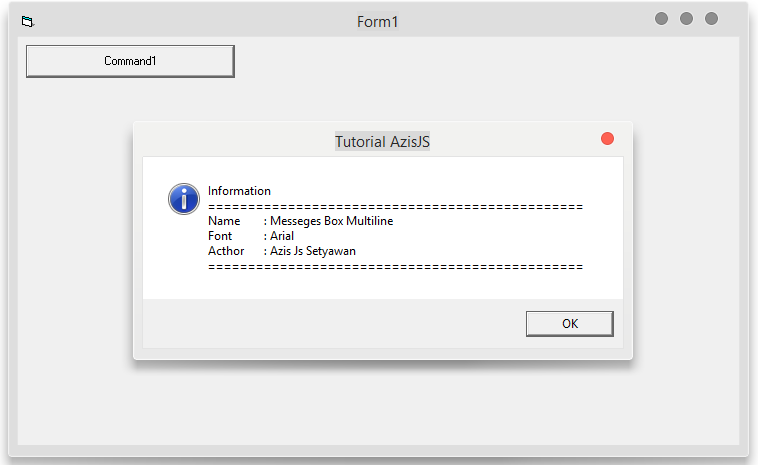
    Tutorial AzisJS | Cara buat MessegesBox Multiline di VB6
    Hay Gaayyy... hahaha... Untuk kali ini ijinkan saya untuk membagi tutorial seputar dunia Visual Basic / VB6.
    Tutorial kali ini hanya simple saja, yaitu "Cara buat MessegesBox Multiline" kenapa begitu?
    Karena MessegesBox diperlukan untuk memberitahukan informasi dari program yang anda buat, biasanya MessegesBox ini diberikan dengan coding seperti ini :
    MsgBox "Terimakasih" & vbNewLine & "Anda telah membaca arikel saya", vbInformation, "Information"
    & vbNewLine & = Merupakan coding untuk membuat garis baru pada MessegesBox.
    vbInformation = Merupakan logo dari Informasi (i).
    "Information" = Adalah judul dari MessegesBox.

    Nah jika kalian tidak ingin menambahkan coding dengan rumit dan panjang, maka saya disini menggunakan TextBox untuk membuat MessegesBox supaya lebih simple dan sesuai dengan yang diinginkan.

    Caranya, Buka Visual Basic 6 / VB6, Lalu buat :
    1 Form
    1 TextBox
    1 Command Button

    Gunanya
    "TextBox" Untuk menyimpan text yang akan kita jadikan MessegesBox.
    "Command Button" Gunanya untuk memanggil perintah MessegesBox.

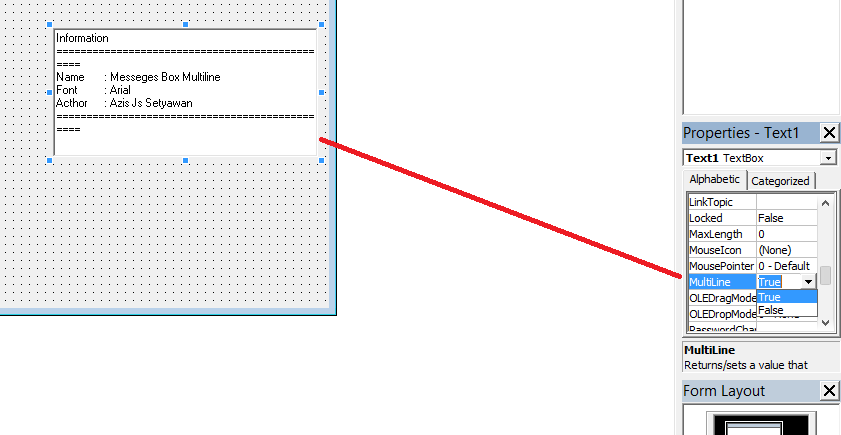
    Jika semua sudah dibuat, kalian ubah Properties pada TextBox (Lihat dibagian Multiline) dan kalian ubah menjadi "True" (Lihat gambar dibawah).
    Tutorial AzisJS | Cara buat MessegesBox Multiline di VB6
    Dan masukan text yang kalian inginkan disana, Contoh saya menggunakan text seperti ini :

    Information ===============================================
    Name    : Messeges Box Multiline
    Font    : Arial
    Acthor    : Azis Js Setyawan
    ===============================================


    Lalu jika sudah siap dengan text nya, kalian Klik 2(Dua) kali pada Command Button yang sudah kalian siapkan tadi, dan masukan Coding berikut :
    MsgBox Text1, vbInformation, "Tutorial AzisJS"

    Maka jadinya seperti ini :
    Private Sub Command1_Click()
    MsgBox Text1, vbInformation, "Tutorial AzisJS"
    End Sub

    Lalu jalankan programnya dengan menekan F5.

    Sedikit tambahan dari saya, jika kalian ingin menggabungkan MessegesBox antara text1, Text2, dan Text3, Atau yang lainnya (Contoh Lihat gambar dibawah).
    Tutorial AzisJS | Cara buat MessegesBox Multiline di VB6
    Kalian tinggal menambahkan coding seperti berikut pada Command Button atau yang lainnya seperti ini :
    MsgBox Text1 & vbNewLine & Text2 & vbNewLine & Text3, vbInformation, "Tutorial AzisJS"
    Oke mungkin segitu saja yang bisa saya sampaikan pada tutorial kali ini, Terus kunjungi azisjs.blogspot.com untuk mendapatkan tutorial lainnya yah.

    Wednesday, November 18, 2015

    Tutorial AzisJS | Cara Mengatasi Black Screen (Layar Hitam) Windows 8

    Tutorial AzisJS | Cara Mengatasi Black Screen (Layar Hitam) Windows 8
    Tutorial AzisJS - Masalah Black Screen (Layar Hitam) pada Windows 8 pernah saya alami dan membuat bingung karena laptop terbilang masih baru. Saat saya hidupkan laptop tiba-tiba yang muncul hanya tampilan layar berwarna hitam, hanya menampilkan kursor saja. Kemudian saya cari tutorialnya dan inilah hasilnya cara mengatasi Black Screen (Layar Hitam) pada Windows 8.

    Belajar dari para teknisi analisa tentang faktor penyebab masalah Black Screen (Layar Hitam bermacam-macam antara lain: menginstall suatu program/aplikasi yang tidak sempurna atau tidak kompetible, masalah driver graphic card, atau melakukan update Windows 8 ke Windows 8.1 dan tidak sukses.

    Ada beberapa point langkah yang bisa kita coba untuk mengatasi masalah ini:

    Point 1
    Apabila masalah layar hitam ini muncul setelah anda baru saja melakukan instalasi software/aplikasi atau update windows dan belum sempurna, maka untuk mengatasi hal ini silakan uninstal programnya dengan cara seperti berikut.

    Hidupkan komputer, tunggu layar hitam tampil, login ke Windows sebagai Administrator
    Tekan tombol ( Ctrl + Alt + Del ), lalu pilih Task Manager. Klik More details (pada Windows 8.1).

    Pilih menu File > Run new task, lalu pada kotak dialog Create new task ketik appwiz.cpl
    Nanti akan terbuka jendela Programs and Features, uninstall program yang anda curigai penyebab masalah layar hitam.

    Untuk kasus update Windows yang bermasalah, anda bisa uninstall melalui menu View Installed Update, klik kanan dan uninstall.

    Selanjutnya kembali lagi ke Task Manager: pilih menu File > Run new task, pada  kotak dialog Create new task ketik shutdown /r lalu Ok (restart)

    Saya membaca referensi bahwa pada kasus tertentu, beberapa aplikasi seperti StartIsBack dan Lucid Virtu MVP, serta update Windows 8/8.1 terbaru seperti KB2982791 atau KB2975719, terkadang menimbulkan masalah pada windows jika tidak kompatible, sehingga windows tidak bisa dibuka (hang).


    Point 2
    Menonaktifkan App Readiness. Untuk kasus masalah layar hitam yang muncul hanya ketika restart komputer, hibernate atau logout (bukan pada saat pertama kali dinyalakan). solusinya sebagai berikut; setelah tampilan layar hitam muncul, biarkan saja dulu hingga kira-kira 10 menit, apakah muncul tampilan desktop atau start screen Windows 8.1 di komputer atau tidak.
    Jika muncul tampilan desktop, tekan tombol ( Ctrl + Alt + Del ) lalu pilih ''Task Manager''. Pada Task Manager, pilih tab "Service" lalu buang centang pada App Readiness, lalu Restart komputer.


    Point 3
    Gangguan juga bisa terjadi karena driver adapter komputer/laptop anda tidak kompatibel lagi dengan Windows anda (misal update terbaru Windows 8.1), Silakan coba dulu disable driver adapter-nya, atau mungkin dengan mengembalikan driver ke versi sebelumnya (lama).

     Untuk caranya sebagai berikut; masuk ke Safe Mode, dengan cara pada tampilan layar hitam, lalu tekan tombol ( Shift + F8 ) hingga muncul tampilan Choose an Option.
    Setelah tampilan Choose an Option muncul, pilih pengaturan Troubleshoot > Advanced Options > Startup Settings > Restart.

    Selanjutnya pada saat proses restart tengah berjalan, langsung tekan tombol ( F4 ) untuk masuk ke Safe Mode. Pada posisi masuk safe mode, lalu login sebagai Administrator, buka Control Panel > System > Device Manager.

    Pada jendela Device Manager, cari Display adapter, klik kanan nama driver tersebut, lalu disable. Anda juga bisa melakukan opsi roll back (mengembalikan) driver ke versi lama untuk masalah akibat dari update Windows 8/8.1, silakan cari di menu Properties, pilih tab Driver lalu Roll Back Driver. Terakhir restart.


    Point 4
    Untuk mengatasi black screen pada Windows 8, Microsoft menyediakan sebuah patch yaitu update KB2756872, anda bisa cari di google tentang kemampuan patch ini, mana yang cocok dengan versi terbaru.

    Demikian berbagi informasi edisi kali ini, Mengatasi Black Screen (Layar Hitam) Windows 8
    semoga bisa bermanfaat dan terima-kasih para kanca sudah mampir di blog saya, salam sukses!

    Friday, November 13, 2015

    Tutorial AZISJS : Cara Memakai Cheat Call Of Duty PC

    Tutorial AZISJS : Cara Memakai Cheat Call Of Duty PC
    1. Masukan code dibawah ini kedalam target games Call of duty di Desktop anda (Tanpa tanda petik ").
    " +set thereisacow 1337 +set developer 1 +set sv_cheats 1 +set monkeytoy 0"

    2. Jalankan games Call of duty.

    3. Ketik cheat menggunakan tanda ( ~ ) pada keyboard anda saat bermain, (Tidak berlaku untuk saved games).

    4. Ketik cheat nya yang ada dibawah ini :
    [-] God Mode/Tidak kena tembak/Tidak mati-mati.
    [~] god
    [-] GiveNo Clipping Mode/Bisa pergi kemana saja/Bug/Tembus/Tapi tidak bisa nembak.
    [~] noclip
    [-] All Weapons, Ammo, Items/Menambah semua stok peluru.
    [~] give all
    [-] Full Ammo/Menambah peluru yang sedang dipakai.
    [~] give ammo
    [-] Enemies Ignore You/Tidak ada target/Tidak bisa nembak/Cuman jalan-jalan.
    [~] notarget


    Berikut merupakan Tutorial yang saya sediakan melalui Video :


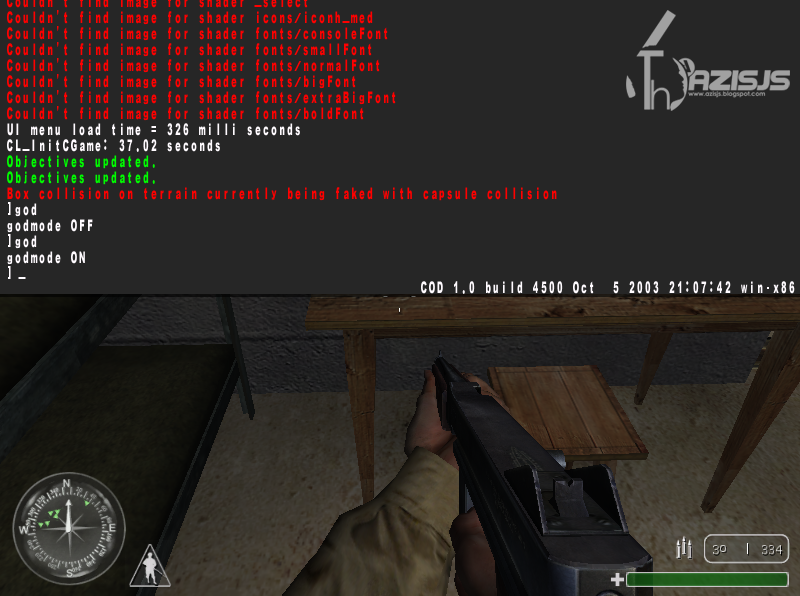
    Dan berikut merupakan Screenshot dari hasil cheat yang saya gunakan :
    Tutorial AZISJS : Cara Memakai Cheat Call Of Duty PC
     Tutorial AZISJS : Cara Memakai Cheat Call Of Duty PC
     Tutorial AZISJS : Cara Memakai Cheat Call Of Duty PC
     Tutorial AZISJS : Cara Memakai Cheat Call Of Duty PC


    Terimakasih telah menyaksikan Tutorial Cara Memakai Cheat Call Of Duty PC, Jangan lupa
    Follow saya di :
    --------------------------------------
    Facebook : fb.com/75setyawan.NET
    Twitter : 75setyawan
    Instagram : 75setyawan
    Soundcloud : 75setyawan
    www.azisjs.blogspot.com
    --------------------------------------

    Thursday, September 17, 2015

    Cara Merubah Blogspot .co.id Menjadi .com | Tutorial AzisJS

    Cara Merubah Blogspot .co.id Menjadi .com | Tutorial AzisJS
    AzisJS - Artikel ini saya buat karena para bloger blogspot sedang hot dan saya pun juga kena dampaknya, karena beberapa iklan ads google tidak dapat muncul karena perbedaan domain blogspot.com menjadi blogspot.co.id.
    Nah di forum Bloger Indonesia pun masih abu-abu mengenai masalah ini, apakah kalau saya pasang script nanti ads google saya di banded atau tidak ya, duh penasaran kayaknya,
    History dan alasan perubahan Blogspot.com menjadi blogsopt.co.id.

    Perubahan terjadi pada tanggal 3 Sep 2015 dimana domain blogspot.com berubah atau di direct ke blogspot.co.id. Sebenarnya masalah perubahan domain dot com ke dot id untuk blogger ini sudah lama dibahas, yaitu sejak tahun 2012. Tapi baru terlaksana kemarin, sedangkan untuk Jepang sendiri sudah menggunakan domain jp sejak lama ataupun Jerman dengan dot de nya. Blogspot.com hanya akan digunakan untuk Amerika saja.

    Google memang sudah terkenal sangat menyukai basis lokasi untuk setiap produknya. Dan sangat menjunjung aturan yang ada di masing-masing negara. Karena itulah Google memberlakukan hal ini. Dengan adanya perubahan ini, satu hal yang paling pasti, menurut Google, adalah setiap akun blogger kita nantinya akan menyesuaikan dengan lokasi kita berada. Jadi kalau kita berada di Indonesia, akun blogger kita akan menjadi co.id sedangkan kalau kita mengaksesnya di Amerika, akan menjadi .com
    Efek Lainnya dengan adanya perubahan.

    • Alexa Ranking Turun dalam Arti Membengkak 
    Alexa rank kita akan menjadi tinggi mengingat domain blogspot.co.id ini adalah domain baru, otomatis Alexa Rank dari domain ini masih sangat besar. Data per 4 September 2015 jam 17:10 WIB, Alexa Rank untuk blogspot.co.id adalah 4,116,262 untuk Global Rank Alexa dan 64,800 untuk Indonesian Rank Alexa. Coba bandingkan dengan Alexa Rank blogspot.com yang secara global di posisi 20 ataupun blogspot.jp yang berada di ranking 540.
    Hal ini tentunya berimbas juga pada Alexa Rank blog yang menggunakan platform gratis blogspot.com ini. Misalnya saja Alexa Rank Blogging Indonesia ini kemarin saat menggunakan blogpsot.com adalah 2,725,980 secara global. Namun saat dicoba dengan alamat blogspot.co.id, masih belum terdaftar, data ref: Dunia Bloging Indonesia.
    • Iklan Ads Google Tidak Tampil
    Nah kenapa gak bisa keluar namun dari yang saya baca, ternyata efek dari perubahan domain dot com ke dot co id oleh blogspot ini membuat para peraup dollar lewat blog mengalami masalah. Iklan Google Adsense mereka tidak muncul.
    Untuk mengatasi masalah ini, para pemilik akun Google Adsense dengan blogspot.co.id dapat mengirimkan klaim ke Google bahwa alamat blog dengan domain co.id sehingga klik pada iklan nanti diakui. Selain tentunya menunggu 2 x 24 jam agar iklan muncul (seharusnya besok sih sudah bisa ya). ref: Dunia Bloging Indonesia.

    Nah pertanyaannya apakah bisa diatasi perubahan tersebut?
    jawaban saya bisa, tapi apakah hal tersebut legal atau tidak?
    Jawabanya hanya google dan para bloger indonesia pun masih abu-abu pasang apa tidak ya?
    menurut pendapat saya lebih baik Tidak, bagi yang iklannya Adsnya dah di Approve, tapi kalu belum dan Artikel anda berbahasa ingris, dan visitor anda lebih banyak diluar, jawabanya anda sendiri yang menentukan...
    Selannjutnya script apabila anda tetap mau di direct ke blogspot.com anda tingal copy dibawah code <head> atau diatas code </head>,
    <script type='text/javascript'>
    var str=window.location.href.toString();if("-1"==str.indexOf(".com/")){var str1=str.substring(str.lastIndexOf(".blogspot."));if("-1"==str1.indexOf("/"))var str2=str1;else var str2=str1.substring(0,str1.indexOf("/")+1);window.location.href=window.location.href.toString().replace(str2,".blogspot.com/ncr/")}
    </script>
    Dan inilah hasil dari Script diatas, (Domain saya menjadi seperti semula yaitu blogspot.com)
    Cara Merubah Blogspot .co.id Menjadi .com | Tutorial AzisJS

     Tags :
    Blogspot.co.id
    Blogspot.com